
 Telegram
 Facebook
 Instagram
 YouTube
 info@osintlaw.com
Прокурори анонімізували співучасників у справі Prince Group — а журналісти OCCRP встановили одного з них за деталями в самому обвинувальному акті. Розбираємо кейс і метод OSINT-деанонімізації: як особу викривають через зіставлення відкритих даних кількох юрисдикцій.
Офіційний сайт: lens.google · images.google.com
Розробник: Google
Доступ: повністю безкоштовно, без реєстрації
Що це таке
Інструмент Google для пошуку за зображенням замість тексту. Користувач завантажує фото — Google показує сторінки, де є таке саме або візуально схоже зображення, а також пов’язану інформацію (наприклад, який це об’єкт, де знаходиться це місце, що написано на фото).
Важливе обмеження: НЕ шукає за обличчям
Google свідомо заблокував функцію розпізнавання облич у своєму пошуку ще у 2011 році з міркувань захисту приватності. Інструмент шукає візуально схожі зображення: одна й та сама фотографія, її обрізані версії, зображення зі схожою композицією — але НЕ шукає інші фото тієї ж людини, якщо фон інший.
Це знижує юридичні ризики порівняно з PimEyes чи FaceCheck.ID — біометричні дані не обробляються.
Що допомагає знайти
- Звідки взято фото — на яких сторінках в інтернеті воно вже з’являлось
- Більший розмір зображення — оригінал без обрізки
- Найдавнішу версію фото — корисно для перевірки «фейкових новин»
- Локацію на фото — якщо видно відомий об’єкт (Ейфелева вежа, пам’ятник, церква), Google визначить
- Текст на фото — написи, вивіски, документи — навіть перекладе
- Об’єкти на фото — модель автомобіля, бренд одягу, вид тварини, рослини
- Відомі публічні особи — якщо фото відомої людини, Google може дати підказку з Knowledge Graph
Як користуватись
На комп’ютері
- Зайти на images.google.com
- Натиснути значок камери у рядку пошуку
- Завантажити фото з комп’ютера або вставити адресу сторінки з фото
- Переглянути результати: подібні зображення, сторінки з фото, текстові підказки
У браузері Chrome
- На будь-якому зображенні натиснути праву кнопку миші → «Шукати зображення за допомогою Google Lens»
- Результати з’являться у бічній панелі без переходу на іншу сторінку
На смартфоні
- На Android — Google Lens вбудований у Google-додаток
- На iPhone — встановити додаток Google або Google Lens
- Можна навести камеру в реальному часі на об’єкт — Google скаже, що це
Обмеження пошуку (важливо)
- НЕ розпізнає обличчя конкретної людини — якщо потрібно знайти інші фото особи, шукайте у PimEyes, FaceCheck.ID, Lenso.ai
- Працює тільки з тим, що Google уже проіндексував — багато сайтів, форумів, соцмереж залишаються поза індексом
- Соціальні мережі (Facebook, Instagram) Google індексує дуже обмежено
- Якщо фото нове або з невідомого джерела — результатів може не бути взагалі
- На фото поганої якості (розмите, маленьке, темне) — результати слабкі
- Для масової автоматизованої перевірки Google може тимчасово заблокувати IP-адресу
Технічні вимоги
- Підтримуються формати: JPG, PNG, GIF, BMP, TIFF, WebP, HEIC
- Максимальний розмір файлу — 20 МБ
- Мінімальний розмір зображення — 25 на 25 точок
- Працює у браузерах Chrome, Edge, Firefox, Safari (найкраще — у Chrome)
Юридичні застереження ⚠️
- Сервіс не обробляє біометричні дані — ризики мінімальні
- Для адвоката чи слідчого використання у межах розслідування потребує стандартної правової підстави (ст. 11 Закону «Про захист персональних даних»)
- Якщо знайдене зображення розкриває особу — подальші дії (документування, профілювання) уже потребують додаткових підстав
- Результати приймаються як орієнтир для розслідування, але для суду потрібна додаткова перевірка
- Авторське право: Google показує посилання на джерела, але використання знайдених фото потребує дотримання прав власника
Альтернативи
- TinEye — спеціалізований на пошуку копій фото
- Bing Visual Search — альтернатива від Microsoft, інша база
- Lenso.ai — для пошуку обличчя
- PimEyes, FaceCheck.ID — якщо потрібен пошук саме обличчя
🔗 lens.google
🔗 images.google.com
Знайти ім'я й фото підозрюваного легко — але оприлюднити їх до вироку майже не можна. Об'єднана палата КЦС ВС роз'яснила межі розкриття персональних даних підозрюваного (справа № 761/1004/20). Що це означає для OSINT-аналітиків, журналістів-розслідувачів і юристів.
Які схеми приховування майна викриває OSINT у 2025–2026: оформлення на родичів і підставних осіб, заниження вартості, «корпоративна вуаль», ланцюги посередників, закордон і крипта, фраудаторні правочини. Знеособлені кейси, червоні прапорці, межі методу й джерела.
Українське законодавство не знає поняття «OSINT», але Верховний Суд уже сформував сталу практику щодо допустимості доказів із відкритих джерел. Розбираємо ключові правові позиції ВП ВС і те, що вони означають для практика.

Berkeley Protocol on Digital Open Source Investigations — офіційний стандарт ООН (документ ST/HR/PUB/20/2), за яким МКС, ЄСПЛ і національні суди оцінюють OSINT-докази у 2026 році. Українською не перекладено. Розбираємо простою мовою: 5 базових принципів, 4 стовпи ланцюга зберігання, 9-крокова методологія роботи документатора, застосування у справах МКС проти Аль-Верфаллі, Путіна, Al Hassan. З конкретними прикладами SHA-256-хешування, шаблонами звітів і поясненням, чому без цього стандарту ваша робота залишається журналістикою, а не юридичним доказом.
26 липня 2026 року команда "Телебачення Торонто" опублікувала розслідування Анатолія Остапенка про життя Януковича у Росії — з новою особою "Олег Леонов", маєтком у Сочі, охороною ФСО. Розбираємо OSINT-методологію (сім шарів: витоки реєстрів, GetContact, авіаперельоти, соцмережі, підрядники, крос-верифікація, ідентифікація через оточення) з юридичного погляду: що допустимо як доказ, що — тільки як оперативна інформація, а що — сіра зона. З уроками для документаторів, адвокатів і прокурорів.
25 липня 2026 Телебачення Торонто опублікувало розслідування про життя Януковича і його родини в Росії. Ми не переказуємо історію — розбираємо методологію: витоки російських реєстрів, GetContact як реверс телефонних номерів, аналіз попутників у авіаперельотах, соцмережі підрядників як паралельне джерело, ідентифікація псевдонімів через дати народження і дівочі прізвища. Плюс — юридичний контекст для санкційного права, розшуку активів, ARMA, підготовки позовів. Практичний матеріал для юристів, які працюють з voidстанням шкоди від воєнної агресії.
17 березня 2023 року Міжнародний кримінальний суд видав перший в історії ордер на арешт чинного президента постійного члена Ради Безпеки ООН. Розбираємо, як Yale Humanitarian Research Lab через супутникові знімки, аналіз російських Telegram-каналів і публічних заяв самої Львової-Бєлової довели те, що Росія відкрито заперечувала. З верифікованою статистикою повернутих дітей станом на 2026, юридичним аналізом статей 8(2)(a)(vii) і 8(2)(b)(viii) Римського статуту і уроками для українських документаторів.
25 липня 2026 року на r/ClaudeAI з'явився пост, який показав: звичайний запит site:claude.ai/share повертає у Google сотні розмов інших людей з AI-асистентом Claude. API-ключі, реквізити криптогаманців, резюме, нотатки юриста, дані клінічних досліджень. Розбираємо, чому цей випадок принципово важливий для OSINT-методології, як він вписується у ширшу картину AI-платформ як нового класу відкритих джерел, які пошукові техніки працюють — і де межа між ефективним розслідуванням і юридично небезпечним використанням.
Справа Аль-Верфаллі — перший в історії Міжнародного кримінального суду ордер на арешт, виданий переважно на основі відео з Facebook і YouTube. Детальний розбір: контекст Лівії, сім інцидентів, роль Bellingcat у краудсорсинговій геолокації, юридичний аналіз стандарту "достатніх ознак автентичності", критика Emma Irving, другий ордер зі свідченнями свідків, значення прецеденту для сучасних справ МКС проти російського керівництва.
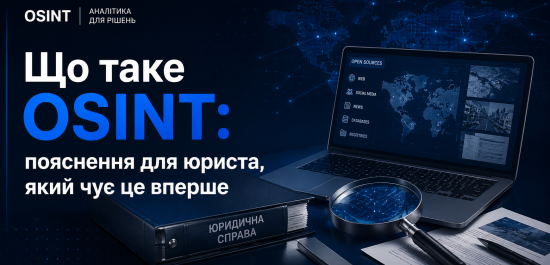
Що таке OSINT — простими словами для юриста, який чує це вперше. Розшифровка терміну, історія, реальні кейси з посиланнями на першоджерела: MH17 у ЄСПЛ, отруєння Скрипалів, справа Аль-Верфаллі в МКС, ордер проти Путіна, засудження Анвара Раслана в Кобленці, розшук санкційованих активів. З прикладами застосування у сімейних, кримінальних, господарських та санкційних справах.
У попередній статті ми розібрали, чому класичні інструменти розслідування за відкритими джерелами перестали давати надійні результати. Логічне наступне питання — як же тепер працювати юристу. Відповідь коротка: методологією. Практичний посібник з правила трикутника, п'яти фаз розслідування, ланцюга зберігання доказів та роботи з негативними результатами — усе, що потрібно, щоб ваш звіт витримав перевірку в суді. metodolohiya-osint-yuryst-2026